
Na tej stroniePierwsza godzina
Pierwsza godzina: od zamówienia do pierwszej hordy
Nowy serwer zwykle działa w ciągu 20 minut od płatności. Te sześć kroków zabiera go od świeżej instalacji do świata, na który wejdzie twoja ekipa, a klucze admina trzymasz ty.
- Zatrzymaj serwerW panelu gry zatrzymaj serwer, zanim ruszysz jakikolwiek plik. 7 Days to Die czyta serverconfig.xml przy starcie, więc zmiana zapisana w trakcie działania po prostu nie zostanie wczytana.
- Otwórz serverconfig.xmlW Configuration Files znajdziesz serverconfig.xml z Config Editorem, który zamienia go w formularz. Wpisz nazwę i opis serwera, a jeśli świat jest tylko dla zaproszonych, także hasło.
- Wybierz światW Map Settings wybierz Navezgane dla ręcznie zrobionej mapy, RWG dla losowego świata z seeda i rozmiaru albo Pregen/Custom dla jednej z gotowych map. Porównuje je rozdział o światach.
- Wybierz zasadyNiżej, w Sandbox Settings, jest to, co kiedyś było poziomem trudności. Domyślny jest Adventurer; wczytaj inny oficjalny preset albo wklej własny Sandbox Code, co wyjaśnia rozdział o sandboxie.
- Odpal i nie ruszajZapisz i kliknij Start. Pierwszy start nowego świata buduje jego pliki, a na dużej mapie nasze poradniki dają na to nawet godzinę. Śledź to w Web Console i nie zatrzymuj serwera, dopóki nie pokaże GameServer.LogOn successful.
- Wejdź i przejmij steryZnajdź serwer po nazwie w przeglądarce serwerów w grze albo połącz się przez IP i port z panelu. Potem dodaj się do serveradmin.xml, jak pokazuje rozdział o adminach, żeby komendy konsoli słuchały ciebie.
serverconfig.xml po 3.0: co w nim jeszcze zostało
serverconfig.xml to plik, który serwer dedykowany czyta przy starcie. Wersja 3.0 przeniosła z niego trzydzieści właściwości rozgrywki do jednego SandboxCode, więc wiele starszych poradników wymienia linie, których już nie ma. To, co zostało, dotyczy głównie serwera, świata i land claimów. Wartości poniżej to przykłady; edytuj przy zatrzymanym serwerze.
Nazwa i dostęp
- ServerName = "Baza na noc hordy"
- Nazwa widoczna w przeglądarce serwerów.
- ServerDescription = "PvE, krwawy księżyc co tydzień"
- Linijka tekstu pokazywana przy serwerze.
- ServerPassword = ""
- Puste dla otwartego serwera; wpisz hasło, żeby obcy nie weszli.
- ServerVisibility = 2
- 2 pokazuje serwer publicznie, 1 tylko znajomym, 0 ukrywa go w przeglądarce.
- ServerMaxPlayerCount = 8
- Ilu graczy może grać naraz. Powyżej 8 gracze z konsol już nie wejdą.
- ServerReservedSlots = 0
- Miejsca z puli maksymalnej zarezerwowane dla graczy z uprawnieniem ServerReservedSlotsPermission albo lepszym.
- ServerAdminSlots = 0
- Admini, którzy wejdą nawet wtedy, gdy serwer jest pełny.
Crossplay i anticheat
- ServerAllowCrossplay = true
- Wpuszcza graczy z PS5 i Xbox Series X|S, jeśli spełnione są też pozostałe zasady crossplay.
- EACEnabled = true
- Easy Anti-Cheat. Wymagany do crossplay; mody z własnym kodem potrzebują go wyłączonego.
- IgnoreEOSSanctions = false
- Musi zostać na false, żeby konsole widziały serwer.
Świat
- GameWorld = Navezgane
- Navezgane, RWG albo nazwa gotowego lub własnego świata.
- WorldGenSeed = "blood-river"
- Dla RWG: seed. Ten sam seed i rozmiar zawsze dają tę samą mapę.
- WorldGenSize = 8192
- Dla RWG: szerokość mapy w blokach. Większe mapy dłużej się generują i zużywają więcej pamięci.
- GameName = "Sezon 1"
- Nazywa zapis. Nowy GameName zaczyna świeży zapis, a stary zostaje na dysku.
- SandboxCode = AAAJABJACJADJARFBNC
- Wszystkie zasady rozgrywki w jednym kodzie. Ten to według The Fun Pimps odpowiednik klasycznego domyślnego Adventurera.
PvP, land claimy i śpiwory
- PlayerKillingMode = 3
- 0 bez zabijania, 1 tylko sojuszników, 2 tylko obcych, 3 wszystkich.
- LandClaimCount = 5
- Ile bloków land claim może postawić każdy gracz. W wersji 2.0 domyślna wartość wzrosła do 5, żeby gracze mogli zająć teren w każdym biomie.
- LandClaimSize = 41
- Szerokość chronionego obszaru wokół każdego bloku land claim, w blokach.
- LandClaimExpiryTime = 7
- Ile prawdziwych dni gracz może być offline, zanim jego land claimy przestaną chronić.
- LandClaimOfflineDurabilityModifier = 4
- O ile twardsze są chronione bloki, gdy właściciel jest offline; 0 czyni je niezniszczalnymi.
- BedrollDeadZoneSize = 15
- Strefa bez zombie wokół śpiwora, w blokach od jego środka.
Obciążenie serwera
- MaxSpawnedZombies = 64
- Limit żywych zombie na całej mapie. Same notki w pliku ostrzegają, że ma ogromny wpływ na wydajność.
- MaxSpawnedAnimals = 50
- Taki sam limit dla zwierząt, które kosztują dużo mniej CPU niż zombie.
- ServerMaxAllowedViewDistance = 12
- Największa odległość widzenia, o jaką gracz może poprosić, od 6 do 12. Wysokie wartości kosztują pamięć i wydajność.
Presety i kody sandbox: trudność, loot i cała reszta
Dead Hot Summer (3.0) zastąpił stary suwak trudności 150 opcjami sandbox. Serwer nie bierze już trzydziestu osobnych linii: bierze jeden Sandbox Code, który niesie każdy wybór, a gra ma presety, które wczytasz bez zmian.
Gracz
Zadawane obrażenia, ruch i stamina, zdobywanie XP i umiejętności, kary za śmierć i to, co wypada, gdy zginiesz albo wyjdziesz.
Istoty
Spawny i gęstość, prędkość zombie w dzień, w nocy i podczas krwawego księżyca, kopanie, Feral Sense i paski zdrowia.
Świat
Game stage, progresja biomów i temperatura, cztery opcje krwawego księżyca, zrzuty zaopatrzenia, burze i długość dnia.
Zasoby
Tiery lootu, obfitość w każdej kategorii, dni do odnowienia oraz wydobycie, plony i uzysk surowców.
Crafting
Progresja i czasy, koszty, kolektory rosy i pasieki, zużycie przedmiotów i sposoby naprawy.
Handlarze, zadania i dodatki
Godziny i ceny handlarzy, questy i wyzwania, pojazdy i elektryka oraz ciekawostki takie jak Big Heads i Tiny Zombies.
Oficjalne presety
Obok klasycznych presetów trudności 3.0 dodało tryby takie jak Undead Matinee (wolniejsze zombie w większej liczbie, mało amunicji), Madmole's Mayhem (mniej zapasów i utrata przedmiotów po śmierci), Bite Club (permadeath), Legacy Survival, 7 Days Later (szybkie, chaotyczne hordy), Almost Creative Mode, Caveman's Life, Dumpster Diver, Dying World, Disaster Film i Chibi Mode. Wszystkie są już wgrane na naszych serwerach.
Jak wczytać preset albo własny kod
- Ułóż go w grzeZacznij nową grę w 7 Days to Die, otwórz Sandbox Options i ustaw wszystko tak, jak chce twoja ekipa. Wygenerowany Sandbox Code widać po lewej stronie tego ekranu.
- Skopiuj go dokładnieLiczy się każdy znak, więc skopiuj cały kod zamiast przepisywać go ręcznie.
- Wgraj go na serwerPrzy zatrzymanym serwerze otwórz serverconfig.xml w Config Editorze. W Sandbox Settings wybierz Custom Code na liście Sandbox Preset i wklej kod w Custom Sandbox Code. Oficjalny preset po prostu wybierz z tej samej listy.
- Odpal i sprawdźUruchom serwer i sprawdź w grze kilka ustawień, zanim wprowadzi się ekipa.
Przenosisz zapis z 2.6 do 3.x? Jego stare linie trudności zniknęły z configu. Jak radzą The Fun Pimps, odtwórz je w menu Sandbox Options w grze, skopiuj kod i wklej go jako SandboxCode serwera.
Krwawy księżyc i noce hordy na wspólnym serwerze
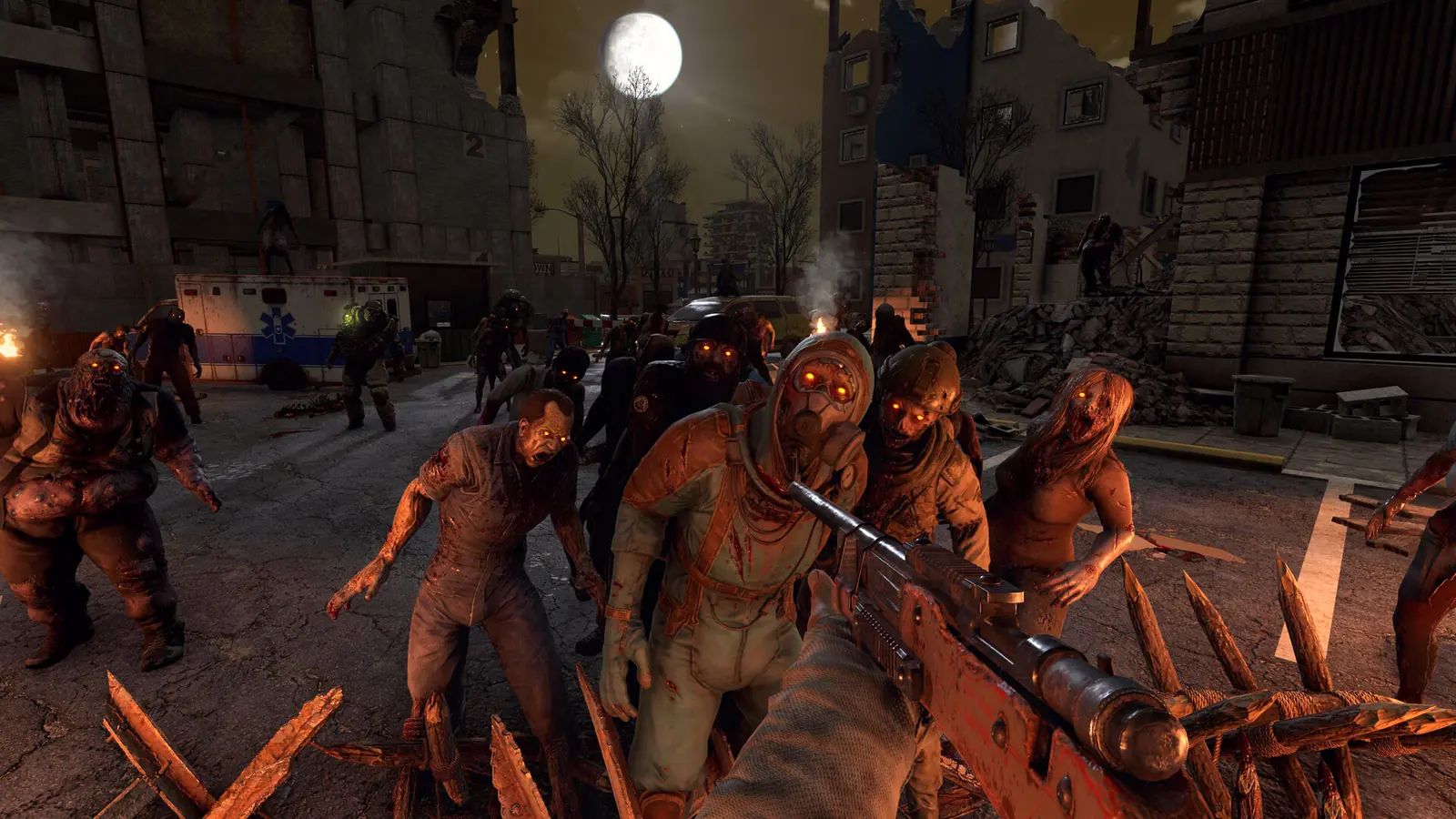
Noc hordy to serce 7 Days to Die, a na serwerze to też najcięższy moment dla sprzętu. W 3.x sterują nią cztery opcje sandbox; wartości poniżej to klasyczne domyślne wartości z serverconfig.
- Blood Moon Frequency = 7
- Dni między nocami hordy. Co siódmy dzień to klasyczny rytm, od którego gra wzięła nazwę.
- Blood Moon Range = 0
- O ile dni prawdziwa noc hordy może odjechać od tego harmonogramu. 0 trzyma ją co do dnia.
- Blood Moon Count = 8
- Ile zombie naraz na gracza żyje podczas hordy. Na serwerze multiplayer całość i tak ogranicza MaxSpawnedZombies.
- Blood Moon Warning = 8
- Godzina w dniu krwawego księżyca, o której licznik dni robi się czerwony.
Jak przeprowadzić serwer przez noc hordy
- Spodziewaj się szczytu: horda rośnie z liczbą graczy online, aż do limitu MaxSpawnedZombies, więc krwawy księżyc przy pełnym serwerze to twoja najbardziej obciążona godzina. Zanim zdecydujesz o większej pamięci, sprawdź tej nocy Activity and Stats.
- Trzymaj restarty z dala: planuj je na następny ranek, nie na sam wieczór hordy. Zadania idą według lokalnego zegara maszyny, który pokazuje Server Details.
- Chroń bazy: martwa strefa wokół śpiwora nie pozwala zombie spawnować się na środku bazy, a land claimy wzmacniają chronione bloki. Ustalcie jedno i drugie przed pierwszą hordą.
- Ostrzeżenia z wyprzedzeniem: Blood Moon Warning maluje licznik dni na czerwono od wybranej godziny, co daje rozproszonym graczom czas na powrót do bazy.
Światy: Navezgane, losowa generacja i gotowe mapy
Mapa decyduje, jak długo trwa pierwszy start, ile pamięci potrzebuje serwer i jak rozchodzi się ekipa. Wybór jest w serverconfig.xml, w Map Settings.
Navezgane
Własna, ręcznie zaprojektowana mapa The Fun Pimps, taka sama na każdym serwerze, który ją kręci.
RWG
Random World Generation buduje unikalną mapę z WorldGenSeed i WorldGenSize. Ten sam seed i rozmiar zawsze dają tę samą mapę, więc ulubioną możesz komuś podać dalej.
Gotowe mapy
Wersja 1.0 i nowsze mają 16 gotowych map, od Pregen04kA do Pregen10kD, w rozmiarach 4K, 6K, 8K i 10K. Wybierz Pregen/Custom i wpisz nazwę zarówno w pole nazwy świata, jak i w Game Name.
Mapy overhauli
Overhaule przynoszą własne mapy. Nasz poradnik do Darkness Falls wymienia nazwy światów z wydania V6, takie jak DFalls-Large1-PEP i Europe 12K.
Rozmiar mapy a pamięć
Większe mapy dłużej się generują i trzymają więcej w pamięci. Wskazówka w naszym formularzu zamówienia to 8 GB lub więcej dla świata 6K, 8 do 12 GB dla 8K i 12 do 16 GB dla 10K. Każdy plan ma w cenie do 10 GB, więc świat 6K mieści się spokojnie, a 8K zwykle też.
Własny zapis na serwerze
- Znajdź go na PCNa Windowsie zapisy leżą w
%APPDATA%\7DaysToDie\Saves\<world>. Losowy świat ma też mapę w%APPDATA%\7DaysToDie\GeneratedWorlds\<world>. - Wgraj go jako zipSpakuj każdy folder do zipa i wgraj: zapis do
Saved/Saves/, a mapę doSaved/GeneratedWorlds/. W File Managerze kliknij zip prawym przyciskiem, rozpakuj go, a potem usuń zip. - Dopasuj ustawienia mapyW Config Editorze ustaw Game World na RWG albo Navezgane i przepisz oryginalne ustawienia. GenerationInfo.txt trzyma seed, map_info.xml rozmiar, a nazwa gry to nazwa folderu w
Saved/Saves/<world>/. - OdpalZapisz i uruchom. Serwer wczyta istniejący zapis zamiast tworzyć nowy.
Crossplay: PC, PS5 i Xbox na jednym serwerze
Od wersji 2.0 gracze na PS5 i Xbox Series X|S mogą wchodzić na serwery dedykowane, ale tylko na te, które trzymają się zasad The Fun Pimps. Gracze z PC wejdą niezależnie od ustawień; konsole nie.
- ServerMaxPlayerCount = 8
- Maksymalnie 8.
- ServerAllowCrossplay = true
- Musi być włączone.
- EACEnabled = true
- Anticheat musi działać.
- IgnoreEOSSanctions = false
- Musi być wyłączone.
The Fun Pimps publikują też dozwolone zakresy wartości rozgrywki na serwerze zgodnym z konsolami, spisane, zanim 3.0 przeniosło je do sandboxa: mnożnik XP od 25 do 300 procent, obrażenia graczy w bloki od 25 do 300 procent, obfitość lootu do 200 procent, odnawianie lootu co najmniej co 5 dni, zrzuty nie częściej niż co 24 godziny, dzień trwający co najmniej 10 minut i liczba zombie na krwawy księżyc od 4 do 64. Jeśli gracze z konsol nie widzą serwera, który spełnia cztery zasady powyżej, sprawdź w następnej kolejności, czy jakaś wartość nie wychodzi poza zakres.
- Żadnych modów z konsolami. Gracze z PS5 i Xboksa nie wejdą na serwery dedykowane z modami, więc serwer z crossplay zostaje vanilla.
- Więcej niż 8 miejsc to tylko PC. Nasze większe plany pasują do ekip z PC; znajomi z konsol potrzebują ustawienia na 8 miejsc.
- Admini z konsol używają EOS ID. Gdy gracz z Xboksa, PS5 albo Epic wchodzi przy otwartym Web Console, pojawia się jego EOS ID. Dodaj je do serveradmin.xml bez prefiksu EOS_.
- Lokalizacja ma znaczenie. Konsole pokazują zgodne serwery w swoim regionie, więc wybierz lokalizację najbliżej twojej ekipy.
Admini, poziomy uprawnień i komendy konsoli
Kto może co, zapisuje się w serveradmin.xml, który leży razem z zapisami. Poziomy uprawnień idą od 0 do 1000, a niższy oznacza więcej władzy: gracz może użyć każdej komendy, której poziom jest równy jego poziomowi albo wyższy.
- Otwórz serveradmin.xmlZatrzymaj serwer i otwórz serveradmin.xml z Configuration Files w Config Editorze.
- Wybierz platformę i IDGraczy ze Steama dodajesz po Steam64ID, które znajdą strony takie jak steamid.io. Graczy z Epic, Xboksa i PS5 dodajesz po EOS ID, odczytanym z Web Console, gdy wchodzą, bez prefiksu EOS_.
- Ustaw poziom i odpalPoziom 0 to pełny admin. Zapisz, uruchom serwer, a od tej pory
admin addw konsoli awansuje innych bez ruszania pliku.
Każdy bez wpisu siedzi na poziomie 1000, najniższym. Komendy, których nie ma w pliku, domyślnie mają poziom 0, więc dopóki ich nie otworzysz przez cp add, mogą ich używać tylko pełni admini. Ten sam plik trzyma whitelistę i listę banów; gdy tylko jeden gracz trafi na whitelistę, wejść mogą tylko gracze z listy i admini.
Komendy konsoli, których naprawdę użyjesz
- admin add = <player or ID> 0
- Robi kogoś pełnym adminem prosto z konsoli.
- kick = <player> [reason]
- Wyrzuca gracza z powodem, który może przeczytać.
- ban add = <player> 10 hours griefing
- Banuje na określony czas w wybranej jednostce, z opcjonalnym powodem.
ban removezdejmuje bana. - whitelist add = <player>
- Przełącza serwer na tryb tylko z whitelisty, gdy tylko dodasz pierwszego gracza.
- lp =
- Wyświetla wszystkich graczy online z ich ID; skrót od listplayers.
- say = <message>
- Wysyła wiadomość serwera do wszystkich połączonych.
- saveworld =
- Zapisuje świat od razu.
- setgamepref = <name> <value>
- Zmienia preferencję gry na działającym serwerze, jeśli dane ustawienie na to pozwala.
- cp add = <command> <level>
- Ustala poziom, którego wymaga komenda:
cp add kick 2pozwala kickować moderatorom z poziomem 2. - shutdown =
- Zatrzymuje serwer z konsoli.
Chcesz też współadmina w panelu? Subkonto (poradnik po angielsku) dostaje osobny login tylko z uprawnieniami, które zaznaczysz.
Mody, modlety i overhaule na serwerze PC
7 Days to Die ładuje mody z folderu Mods w głównym katalogu serwera. Każdy mod to folder z plikiem ModInfo.xml w środku; bez tego pliku gra moda nie załaduje.
Modlety XML
Małe mody, które zmieniają wartości przez pliki XPath w folderze Config. Zmieniony XML trafia do graczy, gdy wchodzą, więc większość nie wymaga niczego na PC gracza.
Mody z assetami
Mody, które dodają ikony, modele, tekstury albo dźwięki, mają paczki assetów (asset bundles) i każdy gracz musi zainstalować ten sam mod.
Mody z kodem
Mody z własnymi plikami DLL ładują się tylko przy EACEnabled ustawionym na false, co zamyka też serwer dla graczy z konsol.
Overhaule
Totalne konwersje, takie jak Darkness Falls, zastępują duże części gry i często mają własne mapy; używaj nazw światów, które publikują ich autorzy.
Instalacja moda
- Dopasuj buildMody są pisane pod konkretną wersję gry. Porównaj swoją ze stroną moda albo przestaw serwer na build, którego mod potrzebuje (niżej).
- Wgraj folderZatrzymaj serwer i wgraj folder moda do
Modsprzez File Manager albo SFTP, tak żeby wyszło Mods/<ModName>/ModInfo.xml. Jeśli folderu Mods nie ma, utwórz go. - Pliki DLL przez supportWgrywanie plików .dll jest w naszym panelu zablokowane ze względów bezpieczeństwa. Wyślij mod do supportu, a zespół wrzuci go na miejsce za ciebie.
- Odpal z otwartą konsoląMod, który nie działa, zwykle mówi o tym podczas startu, co oszczędza mnóstwo zgadywania.
Jak zatrzymać wersję pod mody
Po aktualizacji gry mody potrafią nadrabiać zaległości przez kilka dni. Mod Manager pokazuje obecny build Stable obok starszych buildów Legacy: odinstaluj zainstalowany, zainstaluj ten, którego potrzebujesz, i popraw serverconfig.xml, jeśli ta wersja tego wymaga. Usuń albo przełóż każde automatyczne zadanie Steam Update, dopóki mody nie nadgonią.
Liczba graczy, pamięć i płynny serwer
Nasze serwery 7 Days to Die rosną z liczbą miejsc dla graczy, z tymi samymi opcjami sprzętu w każdym rozmiarze. Te liczby pochodzą prosto z formularza zamówienia, sprawdzonego 16 października 2026.
- Gracze: od 8 do 100. Wszystko powyżej 8 jest tylko dla graczy z PC.
- Pamięć: do 10 GB w cenie, a w formularzu zamówienia warianty: 12 GB, 14 GB, 16 GB, 20 GB, 24 GB i 32 GB. Nasze karty planów łączą więcej pamięci z większą liczbą graczy.
- CPU: 5,0 GHz w cenie, ulepszenia do 5,2 GHz+ i 5,6 GHz+ oraz priorytet CPU High albo Realtime.
- Dysk: NVMe 7500 MB/s, do 100 GB w cenie; w opcji dysk 14 000 MB/s i do 200 GB.
- 10 GBW cenie
- 12 GBUlepszenie
- 14 GBUlepszenie
- 16 GBUlepszenie
- 20 GBUlepszenie
- 24 GBUlepszenie
- 32 GBUlepszenie
Co naprawdę zjada zasoby
- Rozmiar mapy: wskazówka z formularza zamówienia to 8 GB lub więcej dla 6K, 8 do 12 GB dla 8K i 12 do 16 GB dla 10K.
- Zombie: MaxSpawnedZombies ogranicza wszystkie zombie na mapie naraz. Na duszącym się serwerze obniż go trochę, zanim zaczniesz ciąć cokolwiek innego.
- Odległość widzenia: ServerMaxAllowedViewDistance, od 6 do 12, według notek w samym pliku mocno wpływa na pamięć i wydajność.
- Gracze rozproszeni po mapie: dziesięciu graczy w dziesięciu rogach mapy 10K trzyma załadowane dużo więcej niż dziesięciu graczy w jednej bazie.
- Długie sesje: restart co kilka godzin trzyma pamięć w ryzach; nasz poradnik o restartach używa cyklu co sześć godzin.
Żeby zmienić rozmiar, otwórz swoją usługę w strefie klienta (Services, My Services, to nazwy z angielskiego menu) i użyj Upgrade/Downgrade options dla liczby graczy, pamięci albo priorytetu CPU. Po opłaceniu faktury na różnicę zrestartuj serwer, a potem otwórz i zapisz serverconfig.xml w Config Editorze, żeby nowa liczba miejsc się w nim zapisała.
Restarty, aktualizacje, kopie i alerty na Discordzie
Świat, który działa tygodniami, potrzebuje rutyny. Zaplanowane zadania w panelu ogarniają większość z niej i uprzedzają graczy, zanim cokolwiek się stanie.
Backup and Restart with Messages
Ostrzega graczy 10, 5, 2 i 1 minutę wcześniej, zapisuje świat, restartuje i robi kopię. Nasz poradnik ustawia powtarzanie co sześć godzin.
Service Settings
Edytujesz komunikaty o restarcie, które czytają gracze, i wklejasz webhook Discorda, żeby restarty, aktualizacje, starty i zatrzymania lądowały na twoim kanale.
Steam Update
Odpalasz ręcznie albo jako zaplanowane zadanie. Najpierw zrób kopię i wstrzymaj aktualizację, gdy modowany świat czeka na swoje mody.
Scheduled Backup
Zatrzymuje serwer, kopiuje go i uruchamia ponownie. Backup Manager trzyma kopie gotowe do pobrania.
Czas lokalny maszyny
Zadania idą według zegara maszyny serwera. Server Details pokazuje jej czas lokalny, a strefę czasową w profilu panelu możesz ustawić tak samo.
Wipe'y i świeże starty
Wipe Server czyści postęp, który zaznaczysz. Żeby mieć nową mapę bez utraty starej, zmień GameName, a przy RWG także seed: poprzedni zapis zostaje we własnym folderze. Reinstall przywraca wszystkie pliki serwera do ustawień domyślnych i nie rusza twoich kopii, więc to ostatnia deska ratunku dla modowanej instalacji, której nie da się już uratować.
Gdy coś pada: naprawy, po które sięgamy najpierw
Większość zgłoszeń o 7 Days to Die, które widzimy, sprowadza się do tej samej garstki przyczyn. Sprawdź je, zanim cokolwiek przeinstalujesz.
- Gracze z konsol nie widzą serweraSprawdź cztery zasady crossplay: maksymalnie 8 graczy, ServerAllowCrossplay na true, EACEnabled na true, IgnoreEOSSanctions na false. Mody albo wartości rozgrywki spoza zakresu też go ukrywają.
- Po pierwszym starcie serwera nie ma na liścieNowy świat może się jeszcze generować. Obserwuj Web Console; linie [GSM] GameSparks Connected możesz zignorować, a serwer stoi, gdy wypisze GameServer.LogOn successful.
- Mapa jest zepsuta po przerwaniu pierwszego startuZatrzymanie serwera podczas pierwszej generacji psuje mapę. Uruchom generację od nowa i nie przerywaj jej, aż się skończy.
- Stare ustawienia trudności zniknęły po 3.0Wersja 3.0 przeniosła je do SandboxCode. Odtwórz je w menu Sandbox Options w grze i wklej kod w Config Editorze.
- Ustawienie nie chce się trzymaćAlbo edytowałeś je przy działającym serwerze, albo należy teraz do sandboxa. Stop, edycja, zapis, start; wartości rozgrywki zmieniasz w Sandbox Code.
- Mod się nie ładujeSprawdź, czy ModInfo.xml leży bezpośrednio w Mods/<ModName>/, czy mod pasuje do twojego buildu gry i czy EAC jest wyłączony, jeśli mod ma pliki DLL.
- Po aktualizacji gry gracze nie mogą wejśćIch gra i serwer działają na różnych buildach. Zaktualizuj oba albo przestaw serwer na pasujący build w Mod Managerze.
- Komendy admina są odrzucaneTwoje ID w serveradmin.xml jest złe albo poziom za wysoki; niższe liczby dają więcej władzy. Steam potrzebuje Steam64ID, a Epic i konsole EOS ID bez prefiksu.
- Restarty dzieją się o złej godzinieZaplanowane zadania idą według czasu lokalnego maszyny. Sprawdź go w Server Details i ustaw taką samą strefę czasową w profilu panelu.
- Wgranie pliku .dll jest odrzucaneWgrywanie plików DLL, EXE i BAT jest zablokowane ze względów bezpieczeństwa. Wyślij pliki do supportu, a zespół je zainstaluje.
Serwer w domu czy wynajęty: co naprawdę oznacza każdy
The Fun Pimps udostępniają darmowe narzędzie serwera dedykowanego na Steamie, więc postawienie go w domu jest jak najbardziej możliwe. Czy to lepszy wybór, zależy od twojego sprzętu i od tego, kiedy gra twoja ekipa.
W domu instalujesz narzędzie 7 Days to Die Dedicated Server przez Steam albo SteamCMD, ręcznie edytujesz serverconfig.xml, otwierasz port gry (domyślnie 26900) na routerze i trzymasz włączony PC z wystarczającą ilością pamięci na twoją mapę za każdym razem, gdy ktoś chce grać.
W domu
- Brak miesięcznego rachunku, jeśli PC już masz.
- Pełna kontrola nad plikami, modami i wersjami.
- Generowanie świata i krwawe księżyce walczą o zasoby ze wszystkim, co jeszcze robi ten PC.
- Online tylko wtedy, gdy ten PC jest włączony, i przez twoje domowe łącze.
- Każda aktualizacja, kopia i zepsuty mod to twój problem.
Wynajęty w Gaming Deluxe
- Online w ciągu 20 minut, w 9 lokalizacjach w Wielkiej Brytanii, Europie, USA i Australii.
- Oficjalne presety sandbox i gotowe mapy czekają w Config Editorze.
- Buildy Stable i Legacy o jedno kliknięcie od siebie w Mod Managerze.
- Zaplanowane restarty, kopie i alerty na Discordzie.
- Miesięczny koszt, który rośnie z liczbą graczy i pamięcią.
Dla paru znajomych, którzy grają w te same wieczory, zapasowy PC wystarczy. Gdy ekipa gra o różnych porach albo świat 10K z overhaulem zaczyna dusić twój komputer, wynajęty serwer sprawia, że hordy nadciągają także bez ciebie. Plany znajdziesz na naszej stronie Serwer 7 Days to Die.


