
Auf dieser SeiteDeine erste Stunde
Deine erste Stunde: von der Bestellung bis zur ersten Horde
Ein neuer Server ist normalerweise innerhalb von 20 Minuten nach der Zahlung live. Diese sechs Schritte bringen ihn von der frischen Installation zu einer Welt, auf die deine Gruppe joinen kann, und du hältst die Admin-Schlüssel.
- Server stoppenStopp den Server im Game-Panel, bevor du irgendeine Datei anfasst. 7 Days to Die liest die serverconfig.xml beim Booten, eine Änderung, die du bei laufendem Server speicherst, kommt also einfach nicht an.
- serverconfig.xml öffnenUnter Configuration Files steht die serverconfig.xml mit einem Config Editor, der sie in ein Formular verwandelt. Trag Servername und Beschreibung ein, dazu ein Passwort, wenn die Welt nur für eingeladene Spieler ist.
- Welt wählenWähl unter Map Settings Navezgane für die handgebaute Map, RWG für eine Zufallswelt aus Seed und Größe oder Pregen/Custom für eine der vorgenerierten Maps. Das Kapitel zu den Welten vergleicht sie.
- Regeln wählenWeiter unten stehen in Sandbox Settings die Werte, die früher die Schwierigkeit waren. Adventurer ist der Standard; lade ein anderes offizielles Preset oder füg deinen eigenen Sandbox Code ein, wie das Sandbox-Kapitel erklärt.
- Starten und in Ruhe lassenSpeichern und Start drücken. Beim ersten Boot baut eine neue Welt ihre Dateien, und auf einer großen Map rechnen unsere Anleitungen mit bis zu einer Stunde. Verfolg das in der Web Console und stopp den Server nicht, bevor er GameServer.LogOn successful meldet.
- Joinen und übernehmenSuch den Server per Name im Server-Browser des Spiels oder verbinde dich mit IP und Port aus dem Panel. Trag dich dann in die serveradmin.xml ein, wie das Admin-Kapitel zeigt, damit Konsolenbefehle auf dich hören.
serverconfig.xml nach 3.0: was noch drinsteht
Die serverconfig.xml ist die Datei, die der Dedicated Server beim Start liest. Version 3.0 hat dreißig Gameplay-Werte daraus in einen einzigen SandboxCode verschoben, viele ältere Guides listen also Zeilen, die es nicht mehr gibt. Was übrig ist, betrifft vor allem den Server, die Welt und Land Claims. Die Werte unten sind Beispiele; bearbeite die Datei bei gestopptem Server.
Identität und Zugang
- ServerName = "Hordennacht-HQ"
- Der Name im Server-Browser.
- ServerDescription = "PvE, jede Woche Blutmond"
- Eine Textzeile, die beim Server steht.
- ServerPassword = ""
- Leer für einen offenen Server; ausfüllen, um Fremde draußen zu halten.
- ServerVisibility = 2
- 2 listet den Server öffentlich, 1 zeigt ihn nur Freunden, 0 hält ihn aus dem Browser.
- ServerMaxPlayerCount = 8
- Wie viele gleichzeitig spielen können. Über 8 kommen Konsolenspieler nicht mehr rein.
- ServerReservedSlots = 0
- Slots vom Maximum, die für Spieler ab ServerReservedSlotsPermission reserviert bleiben.
- ServerAdminSlots = 0
- Admins, die auch bei vollem Server noch reinkommen.
Crossplay und Anti-Cheat
- ServerAllowCrossplay = true
- Lässt Spieler auf PS5 und Xbox Series X|S rein, wenn auch die anderen Crossplay-Regeln erfüllt sind.
- EACEnabled = true
- Easy Anti-Cheat. Pflicht für Crossplay; Mods mit eigenem Code brauchen es aus.
- IgnoreEOSSanctions = false
- Muss auf false bleiben, damit Konsolen den Server sehen.
Welt
- GameWorld = Navezgane
- Navezgane, RWG oder der Name einer vorgenerierten oder eigenen Welt.
- WorldGenSeed = "blood-river"
- Für RWG: der Seed. Gleicher Seed und gleiche Größe ergeben immer dieselbe Map.
- WorldGenSize = 8192
- Für RWG: die Breite der Map in Blöcken. Größere Maps generieren länger und brauchen mehr Arbeitsspeicher.
- GameName = "Saison 1"
- Benennt den Spielstand. Ein neuer GameName startet einen frischen Spielstand, der alte bleibt auf der Platte.
- SandboxCode = AAAJABJACJADJARFBNC
- Jede Gameplay-Regel in einem Code. Dieser hier ist das Gegenstück von The Fun Pimps zum klassischen Standard Adventurer.
PvP, Land Claims und Schlafsäcke
- PlayerKillingMode = 3
- 0 kein Töten, 1 nur Verbündete, 2 nur Fremde, 3 alle.
- LandClaimCount = 5
- Claim-Blöcke, die jeder Spieler setzen darf. Der Standard stieg mit Version 2.0 auf 5, damit Spieler in jedem Biom claimen können.
- LandClaimSize = 41
- Breite in Blöcken, die um jeden Claim-Block geschützt ist.
- LandClaimExpiryTime = 7
- Echte Tage, die ein Spieler offline sein darf, bevor seine Claims nicht mehr schützen.
- LandClaimOfflineDurabilityModifier = 4
- Wie viel robuster geclaimte Blöcke sind, solange der Besitzer offline ist; 0 macht sie unzerstörbar.
- BedrollDeadZoneSize = 15
- Zombiefreie Zone um einen Schlafsack, in Blöcken ab seiner Mitte.
Last auf dem Server
- MaxSpawnedZombies = 64
- Die Obergrenze für lebende Zombies auf der ganzen Map. Die Notizen in der Datei selbst warnen vor einem riesigen Einfluss auf die Performance.
- MaxSpawnedAnimals = 50
- Dieselbe Obergrenze für Tiere, die deutlich weniger CPU kosten als Zombies.
- ServerMaxAllowedViewDistance = 12
- Die größte Sichtweite, die ein Spieler anfordern darf, 6 bis 12. Hohe Werte kosten Arbeitsspeicher und Performance.
Sandbox-Presets und -Codes: Schwierigkeit, Loot und alles andere
Dead Hot Summer (3.0) hat den alten Schwierigkeitsregler durch 150 Sandbox-Optionen ersetzt. Ein Server nimmt keine dreißig einzelnen Zeilen mehr, sondern einen einzigen Sandbox Code, der jede Entscheidung enthält, und das Spiel bringt Presets mit, die du direkt laden kannst.
Player
Ausgeteilter Schaden, Bewegung und Ausdauer, XP und Skill-Gewinn, Todesstrafen und was fallen gelassen wird, wenn du stirbst oder gehst.
Entities
Spawns und Dichte, Zombietempo bei Tag, Nacht und Blutmond, Graben, Feral Sense und Lebensbalken.
World
Gamestage, Biom-Fortschritt und Temperatur, die vier Blutmond-Optionen, Airdrops, Stürme und Tageslänge.
Resources
Loot-Stufen, Menge pro Kategorie, Respawn-Tage sowie Erträge beim Abbauen, bei Pflanzen und Ressourcen.
Crafting
Fortschritt und Timer, Kosten, Tausammler und Bienenstöcke, Abnutzung von Items und Reparaturwege.
Traders, tasks and extras
Öffnungszeiten und Preise der Händler, Quests und Challenges, Fahrzeuge und Elektrik und Spielereien wie Big Heads und Tiny Zombies.
Die offiziellen Presets
Neben den klassischen Schwierigkeits-Presets hat 3.0 Modi wie Undead Matinee (langsamere Zombies in größerer Zahl, knappe Munition), Madmole's Mayhem (weniger Vorräte und Item-Verlust beim Tod), Bite Club (Permadeath), Legacy Survival, 7 Days Later (schnelle, chaotische Horden), Almost Creative Mode, Caveman's Life, Dumpster Diver, Dying World, Disaster Film und Chibi Mode gebracht. Alle sind auf unseren Servern vorinstalliert.
Ein Preset oder deinen eigenen Code laden
- Im Spiel bauenStarte in 7 Days to Die ein neues Spiel, öffne Sandbox Options und stell alles so ein, wie es deine Gruppe will. Der erzeugte Sandbox Code steht links auf diesem Bildschirm.
- Exakt kopierenJedes Zeichen zählt, kopier also den ganzen Code, statt ihn abzutippen.
- Auf dem Server übernehmenÖffne bei gestopptem Server die serverconfig.xml im Config Editor. Wähl unter Sandbox Settings in der Liste Sandbox Preset den Eintrag Custom Code und füg den Code bei Custom Sandbox Code ein. Für ein offizielles Preset wählst du es einfach aus derselben Liste.
- Starten und prüfenStarte den Server und prüf im Spiel ein paar Einstellungen, bevor die Gruppe einzieht.
Du nimmst einen Spielstand aus 2.6 mit nach 3.x? Seine alten Schwierigkeitszeilen sind aus der Config verschwunden. Bau sie, wie The Fun Pimps raten, im Menü Sandbox Options im Spiel nach, kopier den Code und füg ihn als SandboxCode des Servers ein.
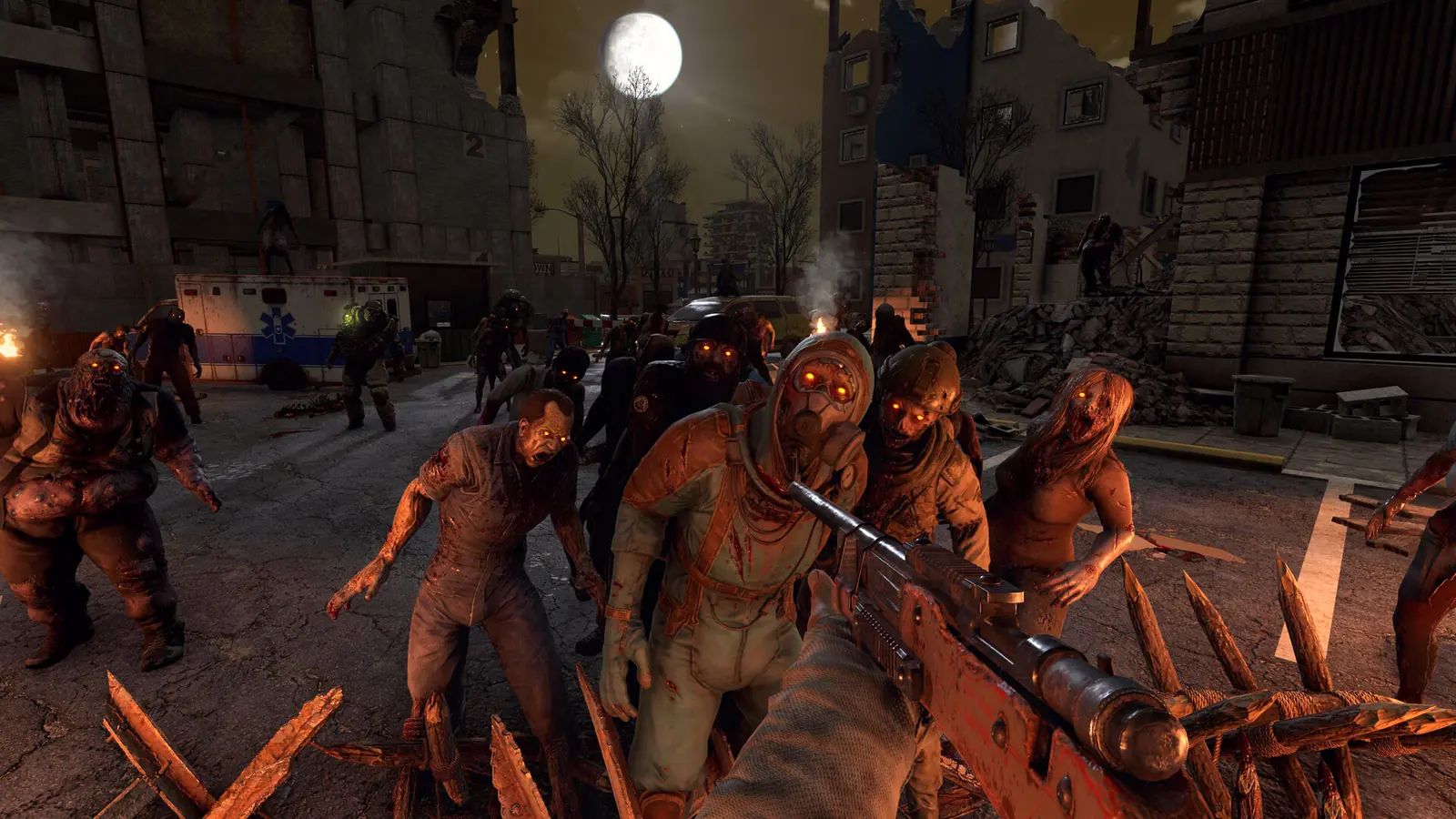
Blutmonde und Hordennächte auf einem geteilten Server
Die Hordennacht ist das Herz von 7 Days to Die, und auf einem Server ist sie auch der härteste Moment für die Hardware. In 3.x steuern sie vier Sandbox-Optionen; die Werte unten sind die klassischen Standardwerte der serverconfig.
- Blood Moon Frequency = 7
- Tage zwischen zwei Hordennächten. Jeder siebte Tag ist der klassische Rhythmus, nach dem das Spiel benannt ist.
- Blood Moon Range = 0
- Wie weit die echte Hordennacht von diesem Plan abweichen darf, in Tagen. 0 hält sie exakt.
- Blood Moon Count = 8
- Gleichzeitig lebende Zombies pro Spieler während der Horde. Auf einem Multiplayer-Server deckelt MaxSpawnedZombies trotzdem die Gesamtzahl.
- Blood Moon Warning = 8
- Die Uhrzeit am Blutmond-Tag, ab der der Tageszähler rot wird.
Den Server durch die Hordennacht bringen
- Mit dem Peak rechnen: Die Horde wächst mit den Spielern online, bis zur Grenze MaxSpawnedZombies, Blutmond mit vollem Server ist also deine stressigste Stunde. Schau in dieser Nacht in Activity and Stats, bevor du über mehr Arbeitsspeicher entscheidest.
- Restarts fernhalten: Plan sie für den Morgen danach, nicht für den Abend selbst. Tasks laufen nach der lokalen Uhr der Maschine, die unter Server Details steht.
- Basen schützen: Die Dead Zone um den Schlafsack verhindert, dass Zombies mitten in einer Basis spawnen, und Land Claims machen geschützte Blöcke robuster. Klärt beides vor der ersten Horde.
- Frühwarnung: Blood Moon Warning färbt den Tageszähler ab der gewählten Stunde rot, was verstreuten Spielern Zeit gibt, nach Hause zu kommen.
Welten: Navezgane, Zufallsgenerierung und vorgenerierte Maps
Die Map entscheidet, wie lange der erste Boot dauert, wie viel Arbeitsspeicher der Server braucht und wie sich die Gruppe verteilt. Die Wahl steht in der serverconfig.xml unter Map Settings.
Navezgane
Die handgebaute Map von The Fun Pimps, gleich für jeden Server, der sie fährt.
RWG
Random World Generation baut aus WorldGenSeed und WorldGenSize eine einzigartige Map. Gleicher Seed und gleiche Größe ergeben immer dieselbe Map, eine Lieblingswelt lässt sich also teilen.
Vorgeneriert
Ab Version 1.0 kommen 16 vorgenerierte Maps mit, Pregen04kA bis Pregen10kD, in den Größen 4K, 6K, 8K und 10K. Wähl Pregen/Custom und tipp den Namen sowohl ins Feld für den Weltnamen als auch bei Game Name ein.
Overhaul-Maps
Overhauls bringen eigene Maps mit. Unsere Anleitung zu Darkness Falls listet die Weltnamen für das Release V6, etwa DFalls-Large1-PEP und Europe 12K.
Mapgröße und Arbeitsspeicher
Größere Maps brauchen länger zum Generieren und halten mehr im Speicher. Die Richtwerte auf unserem Bestellformular: 8GB oder mehr für eine 6K-Welt, 8GB bis 12GB für 8K und 12GB bis 16GB für 10K. Jeder Plan enthält bis zu 10GB, eine 6K-Welt passt also bequem, und eine 8K-Welt meistens auch.
Den eigenen Spielstand mitbringen
- Auf dem PC findenSpielstände liegen unter Windows in
%APPDATA%\7DaysToDie\Saves\<world>. Eine Zufallswelt hat ihre Map außerdem in%APPDATA%\7DaysToDie\GeneratedWorlds\<world>. - Als Zip hochladenPack jeden Ordner in eine Zip-Datei und lad sie hoch, den Spielstand nach
Saved/Saves/und die Map nachSaved/GeneratedWorlds/. Rechtsklick auf die Zip im File Manager, entpacken, dann die Zip löschen. - Map-Einstellungen angleichenSetz im Config Editor Game World auf RWG oder Navezgane und übernimm die ursprünglichen Einstellungen. Die GenerationInfo.txt enthält den Seed, die map_info.xml die Größe, und der Game Name ist der Ordnername in
Saved/Saves/<world>/. - StartenSpeichern und starten. Der Server lädt den vorhandenen Spielstand, statt einen neuen anzulegen.
Crossplay: PC, PS5 und Xbox auf einem Server
Seit Version 2.0 können Spieler auf PS5 und Xbox Series X|S Dedicated Servern joinen, aber nur Servern, die sich an die Regeln von The Fun Pimps halten. PC-Spieler können unabhängig von den Einstellungen joinen, Konsolen nicht.
- ServerMaxPlayerCount = 8
- Höchstens 8.
- ServerAllowCrossplay = true
- Muss an sein.
- EACEnabled = true
- Der Anti-Cheat muss laufen.
- IgnoreEOSSanctions = false
- Muss aus sein.
The Fun Pimps veröffentlichen außerdem erlaubte Bereiche für Gameplay-Werte auf einem konsolenkompatiblen Server, geschrieben bevor 3.0 sie in die Sandbox verschoben hat: XP-Multiplikator 25 bis 300 Prozent, Blockschaden durch Spieler 25 bis 300 Prozent, Loot-Menge bis 200 Prozent, Loot-Respawn ab 5 Tagen, Airdrops höchstens alle 24 Stunden, eine Tageslänge von mindestens 10 Minuten und ein Blood Moon Count von 4 bis 64. Sehen Konsolenspieler einen Server nicht, der die vier Regeln oben erfüllt, ist ein Wert außerhalb dieser Bereiche das Nächste, was du prüfst.
- Keine Mods mit Konsolen. Spieler auf PS5 und Xbox können keinem Dedicated Server mit Mods joinen, ein Crossplay-Server bleibt also Vanilla.
- Mehr als 8 Slots heißt nur PC. Unsere größeren Pläne passen zu PC-Gruppen; Freunde auf Konsole brauchen das Setup mit 8 Slots.
- Konsolen-Admins nutzen EOS-IDs. Joint ein Spieler auf Xbox, PS5 oder Epic bei offener Web Console, erscheint seine EOS-ID. Trag sie ohne das Präfix EOS_ in die serveradmin.xml ein.
- Der Standort zählt. Konsolen listen kompatible Server in ihrer eigenen Region, wähl also den Standort, der deiner Gruppe am nächsten liegt.
Admins, Berechtigungsstufen und Konsolenbefehle
Wer was darf, steht in der serveradmin.xml, die bei den Spielständen liegt. Die Berechtigungsstufen reichen von 0 bis 1000, und niedriger heißt mehr Macht: Ein Spieler darf jeden Befehl nutzen, dessen Stufe gleich oder höher als seine eigene ist.
- serveradmin.xml öffnenStopp den Server und öffne die serveradmin.xml unter Configuration Files mit dem Config Editor.
- Plattform und ID wählenSteam-Spieler trägst du mit ihrer Steam64ID ein, die Seiten wie steamid.io nachschlagen. Spieler auf Epic, Xbox und PS5 trägst du mit ihrer EOS-ID ein, die du beim Joinen in der Web Console abliest, ohne das Präfix EOS_.
- Stufe setzen und startenStufe 0 ist ein voller Admin. Speichern, Server starten, und ab dann befördert
admin addin der Konsole andere, ohne dass du die Datei anfassen musst.
Wer keinen Eintrag hat, steht auf Stufe 1000, der niedrigsten. Befehle, die nicht in der Datei stehen, haben standardmäßig Stufe 0, nur volle Admins können sie also nutzen, bis du sie mit cp add freigibst. Dieselbe Datei enthält Whitelist und Banliste; sobald ein Spieler auf der Whitelist steht, kommen nur noch gelistete Spieler und Admins rein.
Konsolenbefehle, die du wirklich nutzt
- admin add = <Spieler oder ID> 0
- Macht jemanden direkt aus der Konsole zum vollen Admin.
- kick = <Spieler> [Grund]
- Wirft einen Spieler raus, mit einem Grund, den er lesen kann.
- ban add = <Spieler> 10 hours Griefing
- Bannt für eine bestimmte Zeit und Einheit, optional mit Grund.
ban removehebt den Bann auf. - whitelist add = <Spieler>
- Schaltet den Server auf reine Whitelist, sobald der erste Name eingetragen ist.
- lp =
- Listet alle Spieler online mit ihren IDs; kurz für listplayers.
- say = <Nachricht>
- Schickt eine Server-Nachricht an alle Verbundenen.
- saveworld =
- Speichert die Welt sofort.
- setgamepref = <Name> <Wert>
- Ändert eine Spieleinstellung auf dem laufenden Server, wo diese Einstellung das zulässt.
- cp add = <Befehl> <Stufe>
- Legt fest, welche Stufe ein Befehl braucht:
cp add kick 2lässt Moderatoren der Stufe 2 kicken. - shutdown =
- Stoppt den Server aus der Konsole.
Du willst auch einen Co-Admin im Panel? Ein Sub-User (auf Englisch) bekommt einen eigenen Login mit genau den Rechten, die du anhakst.
Mods, Modlets und Overhauls auf einem PC-Server
7 Days to Die lädt Mods aus einem Ordner Mods im Root des Servers. Jeder Mod ist ein Ordner mit einer ModInfo.xml darin; ohne diese Datei lädt das Spiel den Mod nicht.
XML-Modlets
Kleine Mods, die Werte über XPath-Dateien in einem Ordner Config ändern. Das geänderte XML erreicht die Spieler beim Joinen, die meisten brauchen auf dem PC des Spielers also nichts.
Mods mit Assets
Mods, die Icons, Modelle, Texturen oder Sounds hinzufügen, bringen Asset Bundles mit, und jeder Spieler muss denselben Mod installieren.
Code-Mods
Mods mit eigenen DLL-Dateien laden nur mit EACEnabled auf false, was den Server auch für Konsolenspieler schließt.
Overhauls
Totalumbauten wie Darkness Falls ersetzen große Teile des Spiels und bringen oft eigene Maps mit; nutz die Weltnamen, die sie veröffentlichen.
Einen Mod installieren
- Build abgleichenMods werden für eine bestimmte Spielversion geschrieben. Gleich deine mit der Mod-Seite ab oder stell den Server auf den Build um, den der Mod braucht (siehe unten).
- Ordner hochladenStopp den Server und lad den Ordner des Mods mit dem File Manager oder per SFTP nach
Modshoch, sodass am Ende Mods/<ModName>/ModInfo.xml dasteht. Leg den Ordner Mods an, falls er fehlt. - DLL-Dateien gehen über den SupportUploads von .dll-Dateien sind in unserem Panel aus Sicherheitsgründen gesperrt. Schick den Mod an den Support, das Team legt ihn für dich an die richtige Stelle.
- Mit offener Konsole startenEin Mod, der scheitert, sagt das meist schon beim Start, was dir viel Raterei erspart.
Eine Version für deine Mods halten
Nach einem Spiel-Update können Mods tagelang hinterherhängen. Der Mod Manager listet den aktuellen Stable-Build neben älteren Legacy-Builds: Deinstallier den installierten, installier den, den du brauchst, und pass die serverconfig.xml an, falls diese Version es verlangt. Nimm einen automatischen Task Steam Update raus oder verschieb ihn, bis deine Mods nachgezogen haben.
Slots, Arbeitsspeicher und ein flüssiger Server
Unsere Server für 7 Days to Die skalieren nach Spieler-Slots, mit denselben Hardware-Optionen in jeder Größe. Diese Zahlen kommen direkt aus dem Bestellformular, Stand 16. Oktober 2026.
- Slots: 8 bis 100. Alles über 8 ist nur für PC-Spieler.
- Arbeitsspeicher: bis zu 10GB inklusive, dazu 12GB, 14GB, 16GB, 20GB, 24GB und 32GB im Bestellformular. Auf unseren Plankarten gehört mehr Arbeitsspeicher zu mehr Slots.
- CPU: 5,0GHz inklusive, Upgrades auf 5,2GHz+ und 5,6GHz+, dazu hohe oder Echtzeit-CPU-Priorität.
- Speicher: NVMe mit 7.500MB/s und bis zu 100GB inklusive; ein Laufwerk mit 14.000MB/s und bis zu 200GB sind Optionen.
- 10GBInklusive
- 12GBUpgrade
- 14GBUpgrade
- 16GBUpgrade
- 20GBUpgrade
- 24GBUpgrade
- 32GBUpgrade
Was die Ressourcen wirklich frisst
- Mapgröße: Die Richtwerte des Bestellformulars sind 8GB oder mehr für 6K, 8GB bis 12GB für 8K und 12GB bis 16GB für 10K.
- Zombies: MaxSpawnedZombies deckelt alle Zombies auf der Map gleichzeitig. Kämpft der Server, senk diesen Wert ein wenig, bevor du irgendetwas anderes kürzt.
- Sichtweite: ServerMaxAllowedViewDistance, 6 bis 12, hat laut den Notizen in der Datei selbst großen Einfluss auf Arbeitsspeicher und Performance.
- Verstreute Spieler: Zehn Spieler in zehn Ecken einer 10K-Map halten viel mehr davon geladen als zehn Spieler in einer Basis.
- Lange Sessions: Ein Restart alle paar Stunden hält den Arbeitsspeicher im Zaum; unsere Restart-Anleitung nutzt einen Zyklus von sechs Stunden.
Zum Wechseln der Größe öffnest du deinen Service im Kundenbereich (Services, My Services) und nutzt die Upgrade/Downgrade options für Slots, Arbeitsspeicher oder CPU-Priorität. Ist die Rechnung über die Differenz bezahlt, startest du den Server neu, öffnest die serverconfig.xml im Config Editor und speicherst sie, damit die neue Slotzahl eingetragen wird.
Restarts, Updates, Backups und Discord-Benachrichtigungen
Eine Welt, die wochenlang läuft, braucht eine Routine. Die Scheduled Tasks im Panel erledigen das meiste davon und sagen den Spielern Bescheid, bevor etwas passiert.
Backup and Restart with Messages
Warnt die Spieler 10, 5, 2 und 1 Minute vorher, speichert die Welt, startet neu und macht ein Backup. Unsere Anleitung lässt das alle sechs Stunden wiederholen.
Service Settings
Bearbeite die Restart-Meldungen, die Spieler lesen, und füg einen Discord-Webhook ein, damit Restarts, Updates, Starts und Stopps in deinem Channel landen.
Steam Update
Lass es von Hand oder als Scheduled Task laufen. Mach vorher ein Backup und halt es zurück, solange eine Welt mit Mods auf ihre Mods wartet.
Scheduled Backup
Stoppt den Server, kopiert ihn und startet ihn wieder. Der Backup Manager hält die Kopien zum Download bereit.
Lokale Zeit der Maschine
Tasks folgen der Uhr der Servermaschine. Server Details zeigt ihre lokale Zeit, und die Zeitzone deines Panel-Profils lässt sich passend einstellen.
Wipes und Neustarts
Wipe Server löscht genau den Fortschritt, den du auswählst. Für eine neue Map, ohne die alte zu verlieren, änderst du GameName und bei RWG den Seed: Der vorherige Spielstand bleibt in seinem eigenen Ordner. Reinstall setzt jede Serverdatei auf Standard zurück und lässt deine Backups unangetastet, der letzte Ausweg für eine Mod-Installation, die sich nicht mehr erholt.
Wenn es hakt: die Fixes, zu denen wir zuerst greifen
Die meisten Tickets zu 7 Days to Die, die bei uns landen, gehen auf dieselbe Handvoll Ursachen zurück. Prüf diese, bevor du irgendetwas neu installierst.
- Konsolenspieler sehen den Server nichtPrüf die vier Crossplay-Regeln: höchstens 8 Spieler, ServerAllowCrossplay true, EACEnabled true, IgnoreEOSSanctions false. Auch Mods oder Gameplay-Werte außerhalb der erlaubten Bereiche verstecken ihn.
- Nach dem ersten Start fehlt der Server in der ListeEine neue Welt generiert vielleicht noch. Schau in die Web Console; Zeilen mit [GSM] GameSparks Connected kannst du ignorieren, und der Server läuft, sobald er GameServer.LogOn successful ausgibt.
- Die Map ist kaputt, nachdem der erste Boot gestoppt wurdeWer die erste Generierung abbricht, beschädigt die Map. Starte die Generierung neu und lass sie laufen, bis sie fertig ist.
- Alte Schwierigkeitseinstellungen sind nach 3.0 verschwundenVersion 3.0 hat sie in den SandboxCode verschoben. Bau sie im Menü Sandbox Options im Spiel nach und füg den Code im Config Editor ein.
- Eine Einstellung bleibt nicht hängenEntweder wurde sie bei laufendem Server bearbeitet, oder sie gehört inzwischen zur Sandbox. Stoppen, bearbeiten, speichern, starten; für Gameplay-Werte änderst du den Sandbox Code.
- Ein Mod lädt nichtPrüf, ob die ModInfo.xml direkt in Mods/<ModName>/ liegt, ob der Mod zu deinem Spiel-Build passt und ob EAC aus ist, falls er DLL-Dateien mitbringt.
- Nach einem Spiel-Update kommen Spieler nicht reinIhr Spiel und der Server laufen auf unterschiedlichen Builds. Update beide oder stell den Server im Mod Manager auf den passenden Build um.
- Admin-Befehle werden abgelehntDeine ID in der serveradmin.xml stimmt nicht, oder deine Stufe ist zu hoch; niedrigere Zahlen bedeuten mehr Macht. Steam braucht die Steam64ID, Epic und Konsolen die EOS-ID ohne Präfix.
- Restarts passieren zur falschen UhrzeitScheduled Tasks folgen der lokalen Zeit der Maschine. Prüf sie unter Server Details und stell die Zeitzone deines Panel-Profils passend ein.
- Ein Upload von .dll wird abgelehntUploads von DLL, EXE und BAT sind aus Sicherheitsgründen gesperrt. Schick die Dateien an den Support, das Team installiert sie.
Zu Hause hosten oder mieten: was beides wirklich bedeutet
The Fun Pimps stellen auf Steam ein kostenloses Tool für den Dedicated Server bereit, einen eigenen Server zu Hause zu betreiben, ist also absolut machbar. Ob das die bessere Wahl ist, hängt von deiner Hardware und den Spielzeiten deiner Gruppe ab.
Zu Hause installierst du das Tool 7 Days to Die Dedicated Server über Steam oder SteamCMD, bearbeitest die serverconfig.xml von Hand, öffnest den Spielport (standardmäßig 26900) in deinem Router und lässt einen PC mit genug Arbeitsspeicher für deine Map laufen, wann immer jemand spielen will.
Zu Hause
- Keine Monatsrechnung, wenn der PC schon da ist.
- Volle Kontrolle über Dateien, Mods und Versionen.
- Weltgenerierung und Blutmonde konkurrieren mit allem, was der PC sonst noch tut.
- Nur online, solange dieser PC an ist, über deine Leitung zu Hause.
- Jedes Update, jedes Backup und jeder kaputte Mod liegt bei dir.
Gemietet bei Gaming Deluxe
- Online innerhalb von 20 Minuten, an 9 Standorten in Deutschland, Großbritannien, Frankreich, den USA und Australien.
- Offizielle Sandbox-Presets und vorgenerierte Maps fertig im Config Editor.
- Stable- und Legacy-Builds nur einen Klick voneinander entfernt im Mod Manager.
- Geplante Restarts, Backups und Discord-Benachrichtigungen.
- Monatliche Kosten, die mit Slots und Arbeitsspeicher steigen.
Für ein paar Freunde, die an denselben Abenden spielen, reicht ein freier PC. Spielt die Gruppe zu unterschiedlichen Zeiten oder bringen eine 10K-Welt und ein Overhaul deinen Desktop ins Schwitzen, sorgt ein gemieteter Server dafür, dass die Horden auch ohne dich anrollen. Die Pläne findest du auf unserer Seite 7 Days to Die Server mieten.


