
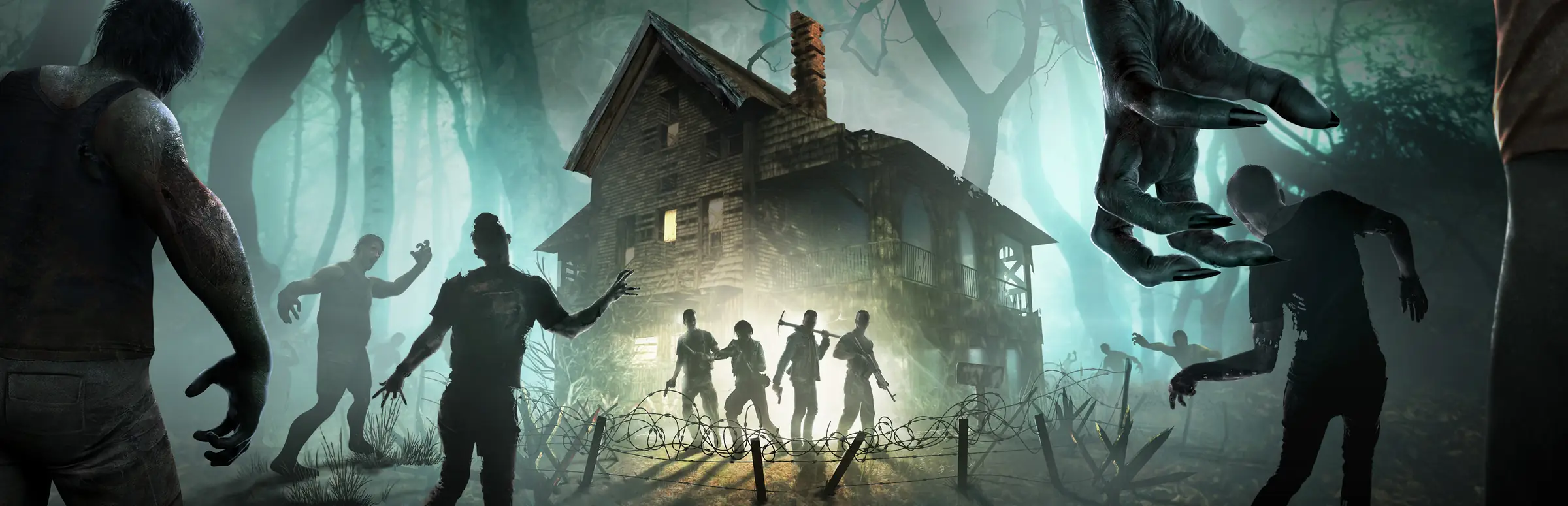
7 Days to Die Server mieten: Vier Überlebende mit Waffen und Spitzhacke vor einer beleuchteten Hütte, während Zombies durch den dunklen Wald näher kommen

Dedizierte Gameserver für jede Hordennacht

7 Days to Die Server mieten

7 Days to Die Server mieten, damit eure Basis, euer Loot und der Zähler bis zum nächsten Blutmond zwischen den Sessions nicht verloren gehen. Bereit für Version 3.3, mit einem Crossplay-Plan für Freunde auf PS5 und Xbox und größeren PC-Plänen für gemoddete Welten.

Hervorragend bei Trustpilot Hosting seit 2004 9 Standorte 24/7-Support auf Deutsch

Wie groß ist eure Gruppe?

7 Days to Die Server mieten: Pläne und Preise

Spielt auch nur einer von euch auf Konsole, nimm 8 Slots. Reine PC-Gruppen dürfen größer gehen. Hardware und Standorte sind bei jedem Plan identisch, der Arbeitsspeicher steigt mit den Slots, und bei 3, 6 oder 12 Monaten Laufzeit zahlst du pro Monat weniger.

  1. 8Spieler-Slots
    10GB RAM

    Crossplay mit PS5 und Xbox, bis 8 ÜberlebendeCrossplay

    • Die Größe, auf die Konsolenspieler joinen dürfen
    • Crossplay und EAC an, keine Mods
    • Entspricht auch der Standard-Spielerzahl
    9,24 €/MonatMonatlich kündbar
  2. 12Spieler-Slots
    12GB RAM

    PC-Gruppe mit Luft nach obenNur PC*

    • Platz für ein größeres Blutmond-Team
    • Genug Speicher für eine 8K-Welt
    • Mods erlaubt, sobald Crossplay aus ist
    21,82 €/MonatMonatlich kündbar
  3. 16Spieler-Slots
    14GB RAM

    PC-Community mit leichten ModsNur PC*

    • Mehrere Basen auf einer Karte
    • Reserven für eine 10K-Welt
    • Modlets und eigenes XML willkommen
    26,39 €/MonatMonatlich kündbar
  4. 24Spieler-Slots
    16GB RAM

    PC-Server mit Overhaul-ModNur PC*

    • Gemacht für größere Modpacks
    • Öffentlich oder per Whitelist
    • Zusätzlicher RAM beim Bestellen wählbar
    33,72 €/MonatMonatlich kündbar

* Konsolenspieler kommen nur auf Server mit höchstens 8 Spielern, bei denen Crossplay und EAC eingeschaltet sind. Alle Pläne über 8 Slots sind deshalb für PC-Spieler.

Jeder Plan: NVMe 7.500MB/s · 5,0GHz · Bis zu 100GB. Keine Einrichtungsgebühr. Upgrades und Details

Standort Frankfurt ist im Bestellformular schon ausgewählt, du kannst ihn dort ändern.

Kurz gesagt

Einen 7 Days to Die Dedicated Server bekommst du bei Gaming Deluxe ab 9,24 €/Monat. Die Pläne unten reichen von 8 bis 30 Spieler-Slots, der RAM liegt je nach Plan zwischen 10GB und 20GB. Der Plan mit 8 Slots erfüllt die Crossplay-Regeln von The Fun Pimps für PS5 und Xbox, die größeren Pläne sind für PC-Gruppen und Mods gedacht. Alle Server laufen auf 5,0GHz-CPUs mit NVMe-Speicher, an 9 Standorten verteilt auf Deutschland (Frankfurt), Frankreich, Großbritannien, Australien und die USA.

Fakten mit unserem Bestellformular abgeglichen, Stand .

  • Spieler-Slots: 8 bis 30Im Bestellformular bis zu 100 Slots
  • Crossplay-Plan8 Slots für PC, PS5 und Xbox zusammen
  • RAM: 10GB bis 20GBJeder größere Plan eine Stufe mehr
  • Sandbox-PresetsOffizielle Presets schon drauf, eigene Codes gehen auch
  • 9 StandorteGleicher Preis in jeder Region, Frankfurt ist vorausgewählt
  • VersionswechselStable- und Legacy-Builds im Mod Manager
  • Offsite-Backups7 Tage zurück, dazu Backups im Panel
  • 24/7-Support auf DeutschWir hosten Gameserver seit 2004

Dein Server, deine Regeln

Dein 7 Days to Die Server im Kontrollpanel

serverconfig.xml, Adminlisten, Spielversionen und Weltdateien erreichst du alle im Browser. Welt tauschen oder einen Admin eintragen heißt also nie, sich durch Ordner zu wühlen.

Screenshot des Kontrollpanels von Gaming Deluxe mit Servermenü, Verbindungsinfos sowie Stop- und Restart-Button

Das Kontrollpanel, hier mit einem Windrose Server. Ein 7 Days to Die Server hat dasselbe Menü und dazu eigene Felder im Config Editor.

Config Editor

Die serverconfig.xml als Formular: Servername, Passwort, Welt, Slot-Zahl und die Schalter für Crossplay und EAC. Speichern, starten, fertig.

Sandbox-Presets

Die offiziellen Presets liegen schon auf jedem Server. Wähl eins aus oder füg einen eigenen Sandbox Code ein, den du im Menü des Spiels gebaut hast.

Versionen im Mod Manager

Installier den aktuellen Stable-Build oder wechsel auf eine Legacy-Version, wenn ein Mod noch nicht nachgezogen hat.

Admins per Steam- oder EOS-ID

Admins trägst du im Config Editor in die serveradmin.xml ein. Die EOS-IDs von Konsolen- und Epic-Spielern tauchen beim Join in der Web Console auf.

Discord-Nachrichten

Kopier einen Discord-Webhook in die Service Settings, und der Server meldet Restarts, Updates, Starts und Stopps direkt in euren Channel.

Restarts mit Vorwarnung

Plane Restarts, die alle im Spiel vorher warnen, und Backups, die von selbst laufen, während du schläfst.

Version 3.3 ist da

7 Days to Die 3.3: Crossplay und Sandbox Code

The Fun Pimps haben 1.0 am 25. Juli 2024 veröffentlicht und liefern seitdem nummerierte Updates nach. Mit 2.0 durften Konsolenspieler auf Dedicated Server, mit 3.0 wurde das Schwierigkeitssystem umgebaut. Version 3.3 vom 5. Oktober 2026 ist der aktuelle Stable-Build.

3.3Stable, 5. Oktober 20263.0Sandbox-Presets, Juni 20261.025. Juli 2024

01

Crossplay auf Dedicated Servern

Storm's Brewing (2.0), stable seit dem 30. Juni 2025, hat Dedicated Server für PS5 und Xbox Series X|S geöffnet. Allerdings nur Server mit strengen Einstellungen: höchstens 8 Spieler, Crossplay und EAC an, keine Mods.

02

Der Sandbox Code löst die alten Settings ab

Mit Dead Hot Summer (3.0, Juni 2026) sind Schwierigkeit, Blutmond-Rhythmus, Tageslänge, XP, Loot und insgesamt rund 30 Einstellungen aus der serverconfig.xml in einen einzigen Sandbox Code gewandert. Standard-Preset ist Adventurer.

03

Manches steht mit der Welt fest

Einige Sandbox-Werte kannst du nicht mehr ändern, sobald die Welt existiert. Andere passt du weiter per setgamepref in der Konsole an. Legt die Regeln also vor Tag 1 fest.

04

Was als Nächstes kommt

Laut The Fun Pimps geht die Arbeit an 4.0 parallel zu kleineren 3.x-Updates weiter, ein Termin steht noch nicht fest. Im März 2026 hat sich das Studio Behaviour Interactive angeschlossen.

Mods oder Konsole

Mods oder Crossplay: dein 7 Days to Die Server

In 7 Days to Die ziehen Mods und Crossplay in entgegengesetzte Richtungen. Konsolenspieler brauchen einen Server ohne Mods und mit aktivem Anti-Cheat, PC-Gruppen dürfen das Spiel mit Modlets und Overhauls komplett umkrempeln. Entscheide also zuerst, welche Art Server du betreibst.

Mods

Modlets im Mods-Ordner

Jeder Mod bekommt unter Mods einen eigenen Ordner mit einer ModInfo.xml. XML-Änderungen landen beim Join automatisch bei den Spielern. Mods mit neuen Icons, Modellen oder Sounds müssen aber zusätzlich auf jedem Spieler-PC installiert sein.

Eigener Code nur ohne EAC

Mods mit eigenen DLLs laden nicht, solange Easy Anti-Cheat aktiv ist. Setz für solche Mods EACEnabled auf false. Damit ist der Server allerdings auch für Konsolenspieler zu.

Overhauls mit eigenen Welten

Große Overhauls wie Darkness Falls bringen eigene vorgenerierte Welten mit. Welche Namen in die Felder für Pregen/Custom gehören, steht in unserer Wissensdatenbank (auf Englisch).

Crossplay

Die Crossplay-Checkliste

Konsolenspieler kommen nur rein, wenn ServerMaxPlayerCount bei 8 oder darunter liegt, ServerAllowCrossplay und EACEnabled auf true stehen und IgnoreEOSSanctions auf false.

Konsolen und Mods vertragen sich nicht

Wer auf PS5 oder Xbox Series X|S spielt, kann keinem gemoddeten Dedicated Server beitreten. Die Crossplay-Hinweise von The Fun Pimps sagen es ohne Umschweife: Crossplay unterstützt keinerlei Mods.

Am PC kommst du überall rein

PC-Spieler verbinden sich unabhängig von den Einstellungen. Eine reine PC-Gruppe kann also die Slots hochdrehen und Mods draufpacken, wie sie will.

SteamPlayStation 5Xbox Series X|S

Speicher nach Weltgröße

RAM beim 7 Days to Die Server mieten: nach Weltgröße

In 7 Days to Die entscheidet vor allem die Weltgröße, wie viel Speicher der Server frisst. Unser Bestellformular empfiehlt 8GB oder mehr für eine 6K-Welt, 8GB bis 12GB für 8K und 12GB bis 16GB für 10K. Der RAM in jedem Plan ist unsere eigene Größe, die darüber ansetzt: 10GB bei 8 Slots, steigend bis 20GB bei 30.

  • Crossplay-Gruppe bis 8 auf einer 6K-Welt

    Plan: 8 Slots
    Enthaltener RAM: 10GB

    Wann sich mehr lohnt: Selten. Laut den Crossplay-Hinweisen von The Fun Pimps bleiben Konsolenspieler ohnehin bei Welten bis 8K.

  • Bis 12 PC-Spieler auf einer 8K-Welt

    Plan: 12 Slots
    Enthaltener RAM: 12GB

    Wann sich mehr lohnt: Eine Stufe mehr, wenn du eine lange Liste Modlets mit neuen Items und Blöcken lädst.

  • Bis 16 Spieler auf 8K oder 10K

    Plan: 16 Slots
    Enthaltener RAM: 14GB

    Wann sich mehr lohnt: Eine gut besuchte 10K-Welt kann 16GB brauchen, vor allem spät in einem langen Spielstand.

  • Bis 24 Spieler mit Overhaul-Mod

    Plan: 24 Slots
    Enthaltener RAM: 16GB

    Wann sich mehr lohnt: Overhauls bringen mehr Zombies, Items und Orte. Geh auf 20GB, wenn die Kurve in Blutmondnächten oben anschlägt.

  • Bis 30 Spieler auf einer großen öffentlichen Welt

    Plan: 30 Slots
    Enthaltener RAM: 20GB

    Wann sich mehr lohnt: Verteilen sich alle über eine 10K-Karte, sind viele Gebiete gleichzeitig geladen; für schwere Modpacks passen 24GB oder 32GB.

Verfügbare RAM-Stufen beim Bestellen: 10, 12, 14, 16, 20, 24 und 32GB. Aufstocken kannst du später im Kundenbereich, ohne dass die Welt umziehen muss.

Kurze Wege ab Frankfurt

7 Days to Die Server mieten: Standort wählen, Ping testen

Für Spieler aus Deutschland ist Frankfurt vorausgewählt und meistens die beste Wahl. Insgesamt stehen 9 Standorte bereit, in Deutschland, Frankreich, Großbritannien, Australien und den USA. Mach den Ping-Test auf dem Gerät, auf dem du zockst, und nimm den Standort, der für die meisten aus deiner Gruppe passt.

LondonVereinigtes Königreich · Europa -
ParisFrankreich · Europa -
FrankfurtDeutschland · Europa -
New York (Buffalo)USA · Nordamerika -
DallasUSA · Nordamerika -
Los AngelesUSA · Nordamerika -
ChicagoUSA · Nordamerika -
MiamiUSA · Nordamerika Kein Test
SydneyAustralien · Ozeanien -

In jedem Plan

Inklusive beim 7 Days to Die Server mieten

Keine Einrichtungsgebühr und nichts extra zu kaufen, bevor die erste Nacht anbricht. Alles hier stammt aus unserem Bestellformular und unserer Wissensdatenbank für 7 Days to Die.

  • GameserverDer Dedicated Server von 7 Days to Die, als aktueller Stable-Build oder als Legacy-Version
  • Spieler-Slots8, 12, 16, 24 oder 30 auf dieser Seite, bis 100 im Bestellformular
  • Arbeitsspeicher10GB bei 8 Slots bis 20GB bei 30, Stufen bis 32GB
  • Speicherplatz100GB NVMe mit 7.500MB/s, Upgrades auf 200GB und auf Laufwerke mit 14.000MB/s
  • Prozessor5,0GHz inklusive, wahlweise auch 5,2GHz+ oder 5,6GHz+
  • Standorte9, Frankfurt vorausgewählt, jeder zum selben Preis
  • WeltenNavezgane, Zufallsgenerierung oder eine der vorgenerierten Karten des Spiels von 4K bis 10K
  • EinstellungenOffizielle Sandbox-Presets und eigene Sandbox Codes
  • BackupsOffsite-Kopien der letzten 7 Tage, dazu Backups auf Knopfdruck oder nach Zeitplan
  • SchutzDDoS-Filter an allen Standorten
  • Support24/7-Hilfe von einem Team, das seit 2004 Gameserver betreibt

Optionale Upgrades

Wählst du im Warenkorb, abgerechnet mit deinem Plan.

  • ArbeitsspeicherStufen bis 32GBgestaffelt
  • NVMe-LaufwerkNVMe 14.000Mb/sab 5,82 €
  • CPU-Takt5,2GHz+ - 5,6GHz+ab 5,82 €
  • CPU-PrioritätHohe CPU-Priorität - Echtzeit-CPU-Prioritätab 5,82 €
  • VIP-Ticket-SupportTicket mit Vorrangab 2,32 €
  • SpeicherplatzBis zu 120GB - Bis zu 200GBab 8,16 €

Der RAM auf jeder Karte steckt schon im Preis und klettert mit jedem Plan eine Stufe höher. Stufen bis 32GB und bis zu 100 Slots findest du im Bestellformular. Jeder der 9 Standorte kostet gleich viel. Preise aus unserem Bestellformular vom 14. Oktober 2026. Eventuelle Steuern siehst du im Warenkorb.

Gebaut für Hordennächte

7 Days to Die Server mieten: Features für Hordennächte

Die Funktionen, die dir als Admin eines 7 Days to Die Servers am meisten Zeit sparen.

Plan für Konsolen

Ein Plan mit 8 Slots, zugeschnitten auf die offiziellen Crossplay-Einstellungen für PS5 und Xbox Series X|S.

Sandbox-Presets an Bord

Wechsle zwischen den offiziellen Presets oder setz deinen eigenen Sandbox Code, ohne XML von Hand anzufassen.

Build frei wählen

Bleib auf Stable oder geh auf eine Legacy-Version zurück, wenn dein Lieblingsmod hinterherhinkt.

Eigene Welt mitbringen

Lade einen Spielstand samt generierter Welt von deinem PC hoch und mach beim selben Tag im Zähler weiter.

Web Console

Joins live verfolgen, EOS-IDs ablesen und Admin-Befehle direkt im Browser ausführen.

DDoS-Filter

Angriffe werden abgefangen, bevor sie den Server treffen. In der Blutmondnacht kämpft ihr also gegen Zombies, nicht gegen Lag.

Vor Tag 1

7 Days to Die Server mieten: Das klärst du vor Tag 1

Fünf Entscheidungen, die vor dem ersten Tag fallen sollten.

  1. Crossplay oder nur PC

    Mit Freunden auf Konsole bleibst du bei 8 Slots, lässt EAC und Crossplay an und verzichtest auf Mods. Eine reine PC-Gruppe darf mehr Slots nehmen und nach Lust modden.

  2. Welt aussuchen

    Navezgane, eine Zufallswelt oder eine der vorgenerierten Karten von 4K bis 10K. Die erste Generierung einer neuen Karte kann bis zu einer Stunde dauern, lass sie also in Ruhe durchlaufen.

  3. Sandbox festlegen

    Wähl ein Preset oder einen eigenen Sandbox Code, bevor die Welt entsteht. Manche Einstellungen lassen sich danach nicht mehr ändern.

  4. Admins eintragen

    Jeder Admin kommt mit seiner Steam64-ID oder EOS-ID in die serveradmin.xml. Berechtigungsstufe 0 heißt volle Rechte.

  5. Die Ports sind offen

    Unser Netz lässt die Ports des Spiels schon durch. Teil IP und Port aus dem Panel oder lass deine Leute den Server im Serverbrowser suchen.

Antworten

Fragen zum 7 Days to Die Server mieten

Schnelle Antworten auf das, was uns neue Besitzer eines 7 Days to Die Servers am häufigsten schreiben.

Erste Schritte

Wie schnell steht mein 7 Days to Die Server?

Nach der Zahlung wird er automatisch angelegt, innerhalb von 20 Minuten, und die Zugangsdaten fürs Panel kommen per E-Mail. Nimmst du eine vorgenerierte Karte, kann deren erste Generierung bis zu einer Stunde dauern. Verfolg sie in der Web Console und stopp den Server nicht mittendrin.

Kann ich meine Singleplayer-Welt hochladen?

Klar. Server stoppen, auf deinem PC den Weltordner aus dem Saves-Ordner zippen und in den Saves-Ordner auf dem Server hochladen. Bei einer Zufallswelt kommt ihr Ordner aus GeneratedWorlds dazu. Danach trägst du Welt und Spielnamen im Config Editor ein.

Wie werde ich Admin auf meinem Server?

Stopp den Server, öffne die serveradmin.xml im Config Editor, wähl deine Plattform und trag deine Steam64-ID oder EOS-ID zusammen mit deinem Namen ein. Stufe 0 bedeutet Vollzugriff. Server starten, und die Konsolenbefehle gehören dir.

Welcher Standort passt am besten?

Von Deutschland aus liegt Frankfurt meistens vorn, deshalb ist es schon vorausgewählt. Teste trotzdem mit dem Ping-Test oben, und zwar auf dem Gerät, auf dem du spielst. Alle 9 Standorte kosten dasselbe, nimm also den besten Wert für die Mehrheit deiner Gruppe.

Crossplay und Mods

Können Spieler auf PS5 und Xbox auf meinen Server?

Ja, auf dem Plan mit 8 Slots und mit den passenden Einstellungen: ServerAllowCrossplay und EACEnabled an, IgnoreEOSSanctions aus und keine Mods. PC-Spieler joinen jedem Server, Konsolenspieler nur einem, der diese Regeln erfüllt.

Warum ist Crossplay auf 8 Spieler begrenzt?

Die Regel stammt von The Fun Pimps, nicht von uns. Seit Version 2.0 sehen und betreten Konsolenspieler nur Dedicated Server, deren maximale Spielerzahl bei 8 oder darunter liegt.

Gehen Mods und Crossplay zusammen?

Nein. Auf gemoddete Dedicated Server kommen Konsolenspieler nicht drauf. Will eure Gruppe Mods, mach daraus einen reinen PC-Server. Ist jemand auf Konsole dabei, bleibt der Server Vanilla.

Müssen meine Mitspieler die Mods auch installieren?

Kommt auf den Mod an. Reine XML-Modlets schickt der Server beim Join gleich mit. Mods mit neuer Grafik, neuen Sounds oder eigenem Code muss jeder auf seinem PC installieren, und Code-Mods laufen nur mit ausgeschaltetem EAC.

Welt und Einstellungen

Wo sind die Einstellungen für Schwierigkeit und Blutmond hin?

Version 3.0 hat sie aus der serverconfig.xml in den Sandbox Code verschoben. Wähl im Config Editor ein Preset oder füg einen eigenen Code ein; Standard ist Adventurer.

Welche Weltgröße passt zu uns?

6K reicht kleinen Gruppen und lädt am schnellsten, 8K ist der übliche Mittelweg, und auf 10K verteilt sich auch eine große Community. Konsolenspieler sind auf 8K oder kleiner beschränkt, und größere Welten brauchen mehr Speicher.

Kann ich wegen eines Mods auf einer älteren Version bleiben?

Ja. Deinstallier im Mod Manager den Build, den du gerade hast, installier die Legacy-Version, die der Mod braucht, prüf danach die serverconfig.xml und starte den Server.

Preise und Laufzeit

Wie viel kostet ein 7 Days to Die Server im Monat?

Der Crossplay-Plan mit 8 Slots kostet 9,24 € im Monat. Oben siehst du jeden Plan für 1, 3, 6 und 12 Monate, und je länger die Laufzeit, desto günstiger wird der einzelne Monat.

Kann ich später aufrüsten?

Ja. Slots oder Speicher buchst du jederzeit im Kundenbereich dazu. Du zahlst nur die Differenz für den Rest des Abrechnungszeitraums, und die Welt bleibt unangetastet.

Muss ich mich lange binden?

Nein. Monatspläne verlängern sich Monat für Monat, bis du kündigst. Laufzeiten von 3, 6 oder 12 Monaten werden vorab bezahlt und sind dafür günstiger.

Der komplette Guide · 6 Min. Lesezeit

7 Days to Die Server mieten: Der große Guide

Alles, was die Person wissen muss, die in eurer Gruppe den Server betreut, und zwar für die Ära von 3.x: Crossplay-Regeln, Sandbox-Presets, Welten, Speicher, Admins, Mods und der Umzug eines Spielstands.

Von , Inhaber, Gaming DeluxeVeröffentlicht · Aktualisiert

In diesem Guide
  1. Was ein dedizierter 7 Days to Die Server ändert
  2. Crossplay-Server: die offiziellen Voraussetzungen
  3. Sandbox-Presets und der Sandbox Code
  4. Welten: Navezgane, Zufallswelten und vorgenerierte Karten
  5. Slots, Weltgröße und Arbeitsspeicher
  6. Admins und Berechtigungsstufen
  7. Mods, EAC und Overhauls auf einem PC-Server
  8. Spielstand umziehen und Backups behalten
  9. Vergleichen, bevor du einen 7 Days to Die Server mietest
  10. 7 Days to Die Server Glossar
  11. Hilfe und Anleitungen für deinen 7 Days to Die Server

Was ein dedizierter 7 Days to Die Server ändert

Hostest du den Koop aus deinem eigenen Spiel heraus, schließt die Welt, sobald du offline gehst. In einem Spiel, das sich um einen Countdown von sieben Tagen dreht, nervt das gewaltig: Am Dienstag wird gelootet, am Donnerstag die Basis verstärkt, und am Wochenende steht ihr gemeinsam vor der Horde. Ein Dedicated Server hält die Welt für alle offen, jeder spielt, wann er Zeit hat, und kein einzelner PC muss den Türsteher spielen.

Außerdem kannst du damit mehr anstellen. Ein Dedicated Server stemmt eine Welt in einer Größe, an der dein Laptop verzweifeln würde, hält einen langen Spielstand monatelang am Laufen, lädt Modlets für die ganze Gruppe und nimmt seit Version 2.0 auch Konsolenspieler auf. Steht er im Rechenzentrum, bekommt er eine feste Adresse, stabile Bandbreite und ein Team im Rücken, an das du dich wenden kannst, wenn etwas schiefgeht.

Crossplay-Server: die offiziellen Voraussetzungen

Crossplay kam mit dem Winter Patch 1.2 im Dezember 2024 in 7 Days to Die, zunächst nur für Peer-to-Peer-Partien. Version 2.0, Storm's Brewing, brachte es im Juni 2025 auf Dedicated Server, zusammen mit einer Liste von Serveranforderungen (auf Englisch), die bis heute gilt.

EinstellungPflicht für KonsolenspielerWarum
ServerMaxPlayerCount8 oder wenigerKonsolen zeigen nur Server dieser Größe an
ServerAllowCrossplaytrueMacht den Server für Konsolenspieler sichtbar
EACEnabledtrueAnti-Cheat muss bei jedem Spieler laufen
IgnoreEOSSanctionsfalseWer online gebannt ist, bleibt draußen
ModsKeineGemoddete Server sind für Konsolen tabu

Für PC-Spieler spielen diese Werte keine Rolle, sie kommen immer rein. Die Regeln greifen also erst, wenn jemand aus der Gruppe auf PS5 oder Xbox Series X|S zockt. The Fun Pimps weisen außerdem darauf hin, dass Konsolenspieler nur Server sehen, deren Einstellungen und Region zu ihrer Konsole passen, und ihre älteren Crossplay-Hinweise haben Konsolen auf Welten bis 8K begrenzt. Genau für diese Gruppe gibt es unseren Plan mit 8 Slots.

Sandbox-Presets und der Sandbox Code

Mit Version 3.0, Dead Hot Summer, hat sich geändert, wo die Regeln eines Servers gespeichert werden. Schwierigkeit, Häufigkeit des Blutmonds, Länge von Tag und Tageslicht, XP-Multiplikator, Loot-Menge, Loot-Respawn, Häufigkeit der Airdrops und rund zwanzig weitere Einstellungen sind aus der serverconfig.xml verschwunden. All das steckt jetzt in einer einzigen Eigenschaft namens SandboxCode, einer Zeichenkette, die du im Menü Sandbox Options des Spiels zusammenstellst.

  • Presets: offizielle Pakete aus Einstellungen, Standard ist Adventurer. Auf jedem unserer Server stehen sie schon zur Auswahl.
  • Eigene Codes: Bau dir im Menü deine eigenen Regeln, kopier den Code und füg ihn im Config Editor ein.
  • Nach dem Erstellen: Manche Werte sind fix, sobald die Welt existiert; andere änderst du weiterhin mit setgamepref in der Konsole.

Welten: Navezgane, Zufallswelten und vorgenerierte Karten

Über die Einstellung GameWorld entscheidest du zwischen Navezgane, der handgebauten Karte, und einer zufällig generierten Welt aus Seed und Größe. Zufallswelten gibt es offiziell in den Größen 6K, 8K und 10K. Dazu liefert das Spiel vorgenerierte Karten von 4K bis 10K mit, benannt von Pregen04kA bis Pregen10kD.

Für eine vorgenerierte Karte stellst du im Config Editor Pregen/Custom als Spielwelt ein und trägst den Kartennamen sowohl beim Weltnamen als auch beim Spielnamen ein. Der erste Start auf einer neuen Karte kann bis zu einer Stunde dauern, weil sie erst vorbereitet wird. Behalte die Web Console im Blick, lass den Server laufen, bis er ein erfolgreiches Log-on meldet, und widersteh dem Drang, zwischendurch neu zu starten: Eine abgebrochene Generierung fängt wieder von vorn an.

Slots, Weltgröße und Arbeitsspeicher

Wie viel Speicher ein Server braucht, hängt von Spielerzahl und Weltgröße gemeinsam ab. Unser Bestellformular empfiehlt 8GB oder mehr für 6K, 8GB bis 12GB für 8K und 12GB bis 16GB für 10K. Jeder Plan bringt eine RAM-Stufe mit, die für die Weltgröße, auf der er vermutlich läuft, genau auf oder über diesen Werten liegt: 10GB bei 8 Slots, 12GB bei 12, 14GB bei 16, 16GB bei 24 und 20GB bei 30.

Mods und lange Spielstände treiben den Verbrauch mit der Zeit nach oben. Schau dir die Speicherkurve im Panel in einer Blutmondnacht an, wenn alle gleichzeitig aktiv sind, und geh im Kundenbereich eine Stufe hoch, falls sie dicht unter dem Limit hängt. Im Bestellformular gibt es bis zu 100 Slots und 32GB.

Admins und Berechtigungsstufen

Adminrechte stehen in der serveradmin.xml. Jeder Eintrag nennt Plattform und ID eines Spielers plus eine Berechtigungsstufe. 0 bedeutet volle Kontrolle, höhere Zahlen geben schrittweise weniger Rechte.

  1. Server stoppen und die serveradmin.xml im Config Editor öffnen.
  2. Plattform des Spielers wählen und seine Steam64-ID eintragen, bei Konsole oder Epic stattdessen seine EOS-ID.
  3. Berechtigungsstufe setzen, 0 für einen vollen Admin.
  4. Server starten; ab jetzt nutzen Admins die Konsolenbefehle im Spiel.

Konsolenspieler haben keine Steam-ID. Bitte sie, zu joinen, während du die Web Console offen hast: Die EOS-ID taucht dann im Log auf, und du trägst sie ohne das Präfix EOS_ ein.

Mods, EAC und Overhauls auf einem PC-Server

Mods für 7 Days to Die gehören in einen Ordner namens Mods, für jeden Mod ein eigener Unterordner mit einer ModInfo.xml darin. Reine XML-Modlets schiebt der Server beim Verbinden zu den Spielern, deshalb lassen sie sich so leicht teilen. Mods mit neuen Icons, Modellen oder Sounds muss zusätzlich jeder Spieler auf seinem PC installieren, und Mods mit eigenem Code (DLL-Dateien) brauchen ausgeschaltetes Easy Anti-Cheat, auf dem Server und auf der Seite der Spieler.

  • Schalte Crossplay ab, bevor du Mods hinzufügst; Konsolen kommen auf gemoddete Server nicht drauf.
  • Lade Mods per File Manager oder SFTP in den Mods-Ordner.
  • Halte dich an die Spielversion, für die der Mod gebaut ist, und installier bei Bedarf über den Mod Manager einen Legacy-Build.
  • Starte den Server und lies das Log auf Fehler, bevor du die anderen einlädst.

Overhaul-Mods ersetzen große Teile des Spiels und bringen meist eigene vorgenerierte Welten mit. Unsere Wissensdatenbank nennt zum Beispiel die Weltnamen für Darkness Falls. Diese Namen gehören in dieselben Pregen/Custom-Felder wie die offiziellen Karten.

Spielstand umziehen und Backups behalten

Eine Welt aus dem Singleplayer oder von deinem eigenen Host zu Hause zieht in zwei Teilen um. Der Spielstand selbst liegt in deinem Saves-Ordner (unter Windows meist unter AppData, Roaming, 7DaysToDie). Eine Zufallswelt hat zusätzlich einen Ordner in GeneratedWorlds. Pack beide als ZIP, lade sie in den passenden Ordner auf dem Server, entpack sie dort und stell im Config Editor denselben Welt- und Spielnamen ein.

Läuft die Welt erst mal, schütz sie auch. Mach vor einem Versionswechsel oder einem neuen Mod ein Backup, plane automatische Backups im Panel und denk daran, dass wir zusätzlich Offsite-Kopien der letzten 7 Tage aufheben. Ein Discord-Webhook in den Service Settings sagt der Gruppe Bescheid, sobald der Server neu startet oder ein Update bekommt.

Vergleichen, bevor du einen 7 Days to Die Server mietest

Sieben Punkte, an denen sich ein guter 7 Days to Die Hoster von einem bloß billigen unterscheidet.

  1. Echtes Crossplay-AngebotSind Freunde auf Konsole dabei, prüf, ob der Hoster einen Server mit 8 Slots anbietet und dich die Optionen für Crossplay und EAC selbst setzen lässt.
  2. Speicher passend zur WeltgrößeVergleich den enthaltenen RAM mit der Welt, die du fahren willst, nicht nur mit der Slot-Zahl.
  3. Support für den Sandbox CodeStell sicher, dass du Presets auswählen und einen eigenen Code einfügen kannst, ohne dafür ein Ticket aufzumachen.
  4. VersionskontrolleMods hängen Updates hinterher. Kannst du selbst einen älteren Build installieren, sparst du dir viel Warterei.
  5. Welt-UploadsAchte auf Dateizugriff, damit ein bestehender Spielstand samt generierter Welt mit dir umziehen kann.
  6. Standort und PingTeste die Latenz von dort, wo deine Spieler wohnen. Wenn die Horde anrollt, zählt sie mehr als die reine Hardware.
  7. Backups und VertragsbedingungenSuch nach Backups, die du selbst zurückspielst, nach Offsite-Kopien und nach einem Angebot ohne Einrichtungsgebühr und ohne Mindestlaufzeit.

7 Days to Die Server Glossar

Blutmond (Blood Moon)
Die Hordennacht, um die sich das ganze Spiel dreht; wie oft sie kommt, legen die Sandbox-Einstellungen fest.
Sandbox Code
Eine einzige Zeichenkette, in der seit Version 3.0 die Spielregeln einer Welt stecken.
Preset
Ein offizielles Paket aus Sandbox-Einstellungen; Standard ist Adventurer.
RWG
Random World Generation: baut aus Seed und Größe eine neue Karte.
Navezgane
Die handgebaute Karte des Spiels.
Pregen-Karte
Eine vorgenerierte Welt, die mit dem Spiel kommt, von Pregen04kA bis Pregen10kD.
EAC
Easy Anti-Cheat: Pflicht für Crossplay, für Code-Mods abgeschaltet.
EOS-ID
Die ID von Epic Online Services, über die Konsolen- und Epic-Spieler in Admin-Dateien erkannt werden.
Modlet
Ein kleiner Mod, meist nur XML, der einzelne Teile des Spiels ändert.
serveradmin.xml
Die Datei mit allen Admins, ihren IDs und Berechtigungsstufen.

Hilfe und Anleitungen für deinen 7 Days to Die Server

Offizielle Seiten und unsere eigenen Anleitungen. Die Seiten von The Fun Pimps und unsere Wissensdatenbank sind auf Englisch.